
Telegram如何设置群组"仅管理员可发言"并管理权限?
让Telegram群组仅管理员可发言,核心步骤为两件事:先将群组转为超级群组(多数超过200人的群已自动转换),再进入权限设置将"发送消息"开关关闭。普通成员立刻只能查看消息,管理员仍可正常发帖。整个流程在手机或电脑上均可快速完成,设置后群内消息将大幅减少。
Telegram群组权限控制机制
群组与频道在发言权限上的差异
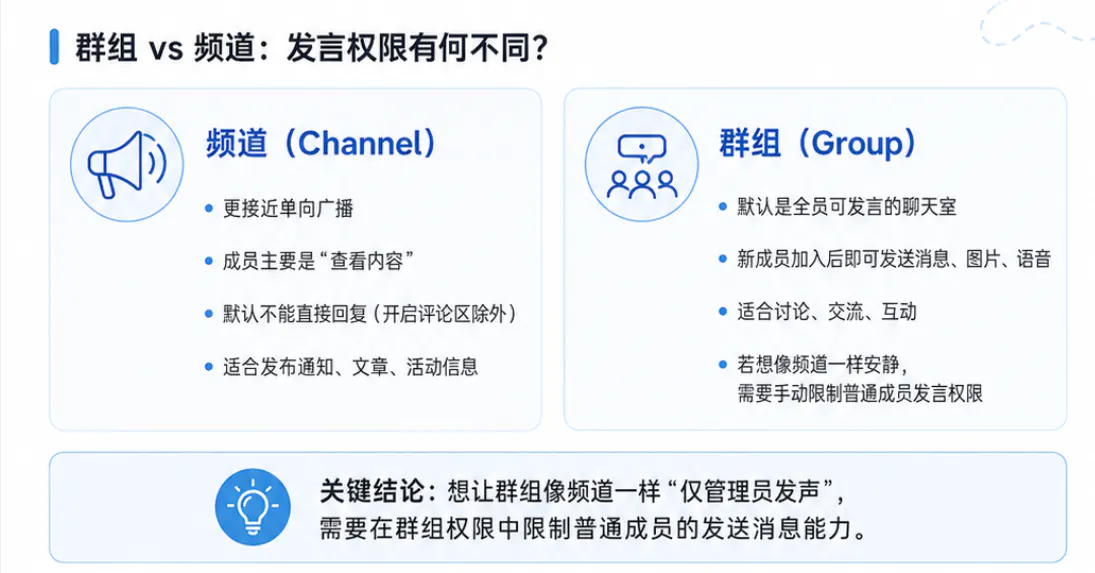
刚接触Telegram时容易将群组与频道混淆,二者设计初衷全然不同。频道更接近单向广播,发布的内容成员仅能查看,无法直接回复(开启评论区的情况除外),适合推送通知、文章或活动信息。群组默认是全员可发言的聊天室,类似多人讨论组,新成员加入后即可直接发消息、发图片、发语音。要让群组如频道般安静、仅管理员发声,需手动限制普通成员的发言权限。Telegram官方在2026年3月的更新中提及权限系统愈发灵活,可参阅官方博客了解其对群组管理的最新思路。
限制成员发言对社区管理的帮助
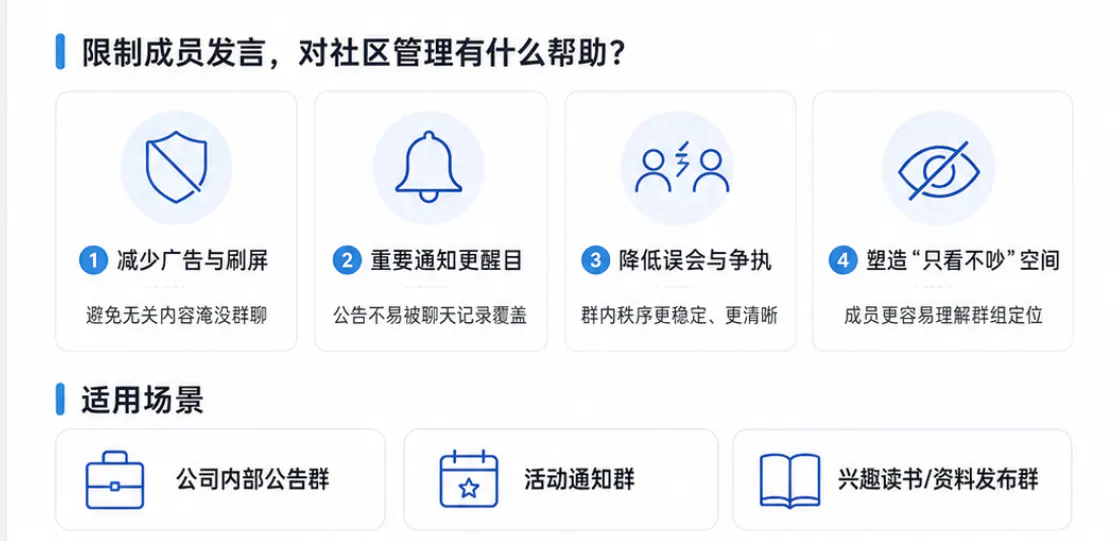
收紧发言权后,最直观的益处是群内不再容易被广告、刷屏或无关消息淹没。例如公司内部公告群或兴趣读书群,若人人都可随意发言,重要通知很快被聊天记录覆盖,成员翻阅时也颇为疲惫。限制后管理员专注发布关键信息,成员安静接收,还能减少误会与争执。不少社群运营者反馈,设置后群活跃度反趋健康——成员已知晓此处为"只看不吵"的空间。
开启仅管理员可发言的群组设置
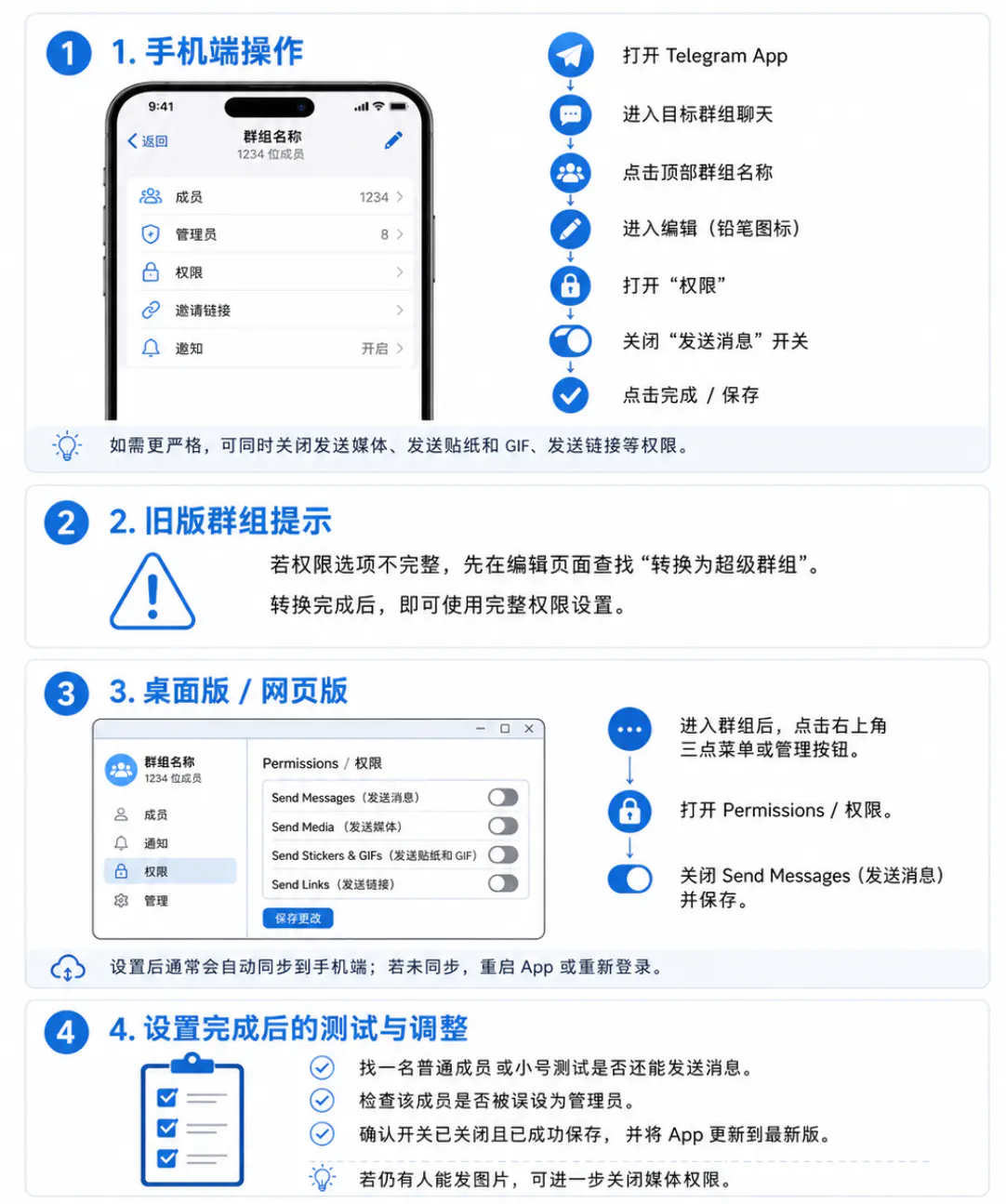
移动应用中的权限编辑步骤
手机端操作较为便捷,按以下顺序进行:打开Telegram App,进入待设置的群组聊天界面,点击屏幕最上方群组名称进入群组信息页面。在右上角找到编辑按钮(铅笔图标)并进入。页面下拉找到"权限"栏目并打开,可见一系列开关选项——发送消息、发送媒体、发送贴纸和GIF、发送链接等。将"发送消息"旁的开关关闭。如需更严格,可将发送媒体、贴纸等一并关闭,仅保留管理员发送图片和文件的权限。最后点击右上角完成或保存,设置即生效。
需留意的是,若群组仍为旧版普通群组,权限选项可能不完整,此时在编辑页面中查找"转换为超级群组"选项先行转换,转换后即可使用完整权限功能。
桌面版本的操作与同步确认
电脑上使用Telegram桌面版或网页版操作路径相近。进入群组后,点击右上角三点菜单,或直接点击群组名称旁的管理按钮,进入群组设置。找到Permissions或"权限"标签,同样将Send Messages(发送消息)开关关闭。保存后手机端几乎即时同步更新,无需手动刷新。偶遇不同步情况时,关闭App重新打开,或在手机与电脑上均退出登录后重新登录,即可看到最新状态。
设置完成后的测试与调整
设置完成后不宜直接结束,宜找一名普通成员(或使用小号)尝试发送消息,验证是否确实无法发出。若对方仍可发言,检查三项:其一,是否被误加为管理员;其二,权限页面中的开关是否确实关闭(保存操作可能未成功);其三,App版本是否过旧,更新至最新版后再试。调整时多试几种组合,例如先仅关闭发送消息,若数日后成员仍偶有发送图片的情况,再将媒体权限也一并关闭。
分配管理员权限并限制特定成员
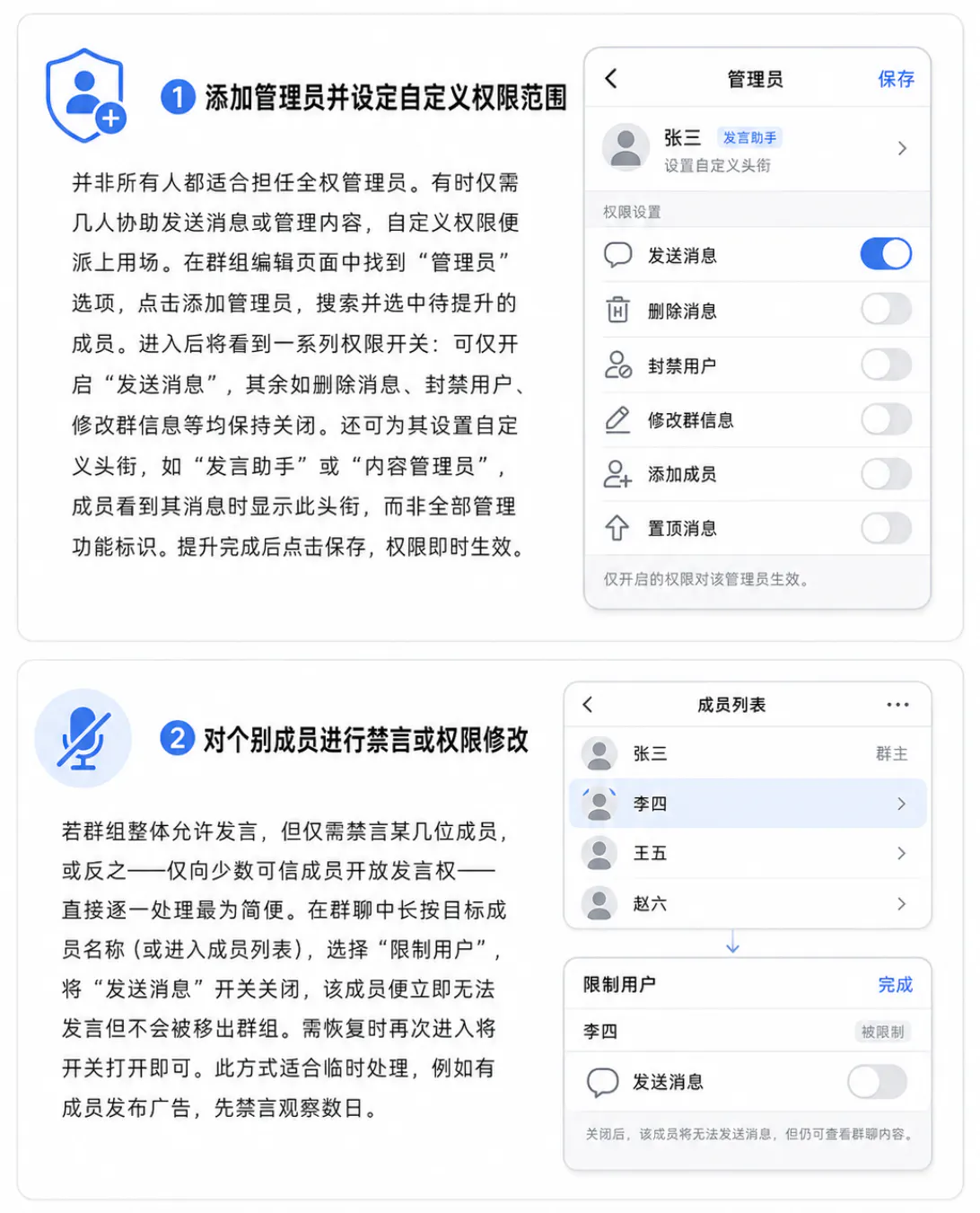
添加管理员并设定自定义权限范围
并非所有人都适合担任全权管理员。有时仅需几人协助发送消息或管理内容,自定义权限便派上用场。在群组编辑页面中找到"管理员"选项,点击添加管理员,搜索并选中待提升的成员。进入后将看到一系列权限开关:可仅开启"发送消息",其余如删除消息、封禁用户、修改群信息等均保持关闭。还可为其设置自定义头衔,如"发言助手"或"内容管理员",成员看到其消息时显示此头衔,而非全部管理功能标识。提升完成后点击保存,权限即时生效。
对个别成员进行禁言或权限修改
若群组整体允许发言,但仅需禁言某几位成员,或反之——仅向少数可信成员开放发言权——直接逐一处理最为简便。在群聊中长按目标成员名称(或进入成员列表),选择"限制用户",将"发送消息"开关关闭,该成员便立即无法发言但不会被移出群组。需恢复时再次进入将开关打开即可。此方式适合临时处理,例如有成员发布广告,先禁言观察数日。
解决权限设置过程中遇到的实际问题
普通成员仍能发言的排查要点
最常见的情况是设置完成后仍有人可发消息。此时不必慌张,先确认群组是否已转为超级群组(群信息中成员上限超过200人即可判定)。再检查权限开关是否确实保存成功——网络短暂波动可能导致保存失败。另一易被忽略的因素是:该发言者可能已被设为管理员,前往管理员列表核对,将多余人员降级或调整其权限。仍无法解决则让该成员退出群组后重新加入,或重启手机与App后再试。
权限调整失误后的恢复方法
偶尔误将自身发送权限关闭,或将重要成员误禁言,问题可控。作为群主或持有相应权限的管理员,可随时重新进入权限页面将开关打开。单个成员被误限的,在成员列表中找到该成员,进入限制用户页面将开关重新开启。整个群组设置出错则直接改回即可。每次重大调整后宜截图保存当前权限状态,后续出现问题时便于对照恢复。
优化群组权限配置以提升整体体验
结合其他功能如慢速模式使用
关闭发送消息已可使群组显著安静,但若希望给部分成员留出有限发言空间同时防止过于频繁,可搭配慢速模式使用。在权限页面或群组设置中找到慢速模式选项,设置为每人10秒、30秒或1分钟仅能发送一条消息。如此即便为某些成员开启了发送权限,也不会出现刷屏现象。不少读书群或项目讨论群采用此组合,兼顾秩序与开放性。
建立定期权限检查与维护流程
群组权限并非设置一次便无需再管。每月花数分钟检查一次:浏览管理员列表,将不活跃者适当降级;查看新加入成员有无权限异常。日常留意群内有无异常消息,发现有人绕过限制则及时调整。这一习惯建立后,群组管理日渐顺畅,维护成本也持续降低。
设置仅管理员发言后成员为何还能发送消息?
最常见的原因是该成员已被提升为管理员,或权限开关在保存时未实际生效,或App缓存导致手机与电脑显示不一致。
具体而言,若在添加管理员时不慎勾选了某成员,即便全局关闭发送消息,该成员仍可发言——管理员个人权限的优先级高于全局设置。另一种情形为编辑权限页面时点击了保存,但网络波动导致更新未实际完成,多刷新几次或换一台设备操作即可见效。若群组仍为旧版普通群组而非超级群组,权限控制本身偏弱,直接转为超级群组后再试。少数情况下是对方App版本过旧或未重启,让对方更新App或重新进入群组即可解决。遇到此类问题时,从检查管理员列表和重新开关权限这两步开始排查,多能迅速恢复。
如何单独为部分成员开放群组发言权限?
最直接且稳妥的方法是将可信成员提升为管理员,仅为其开启"发送消息"一项权限,其余管理功能全部关闭。
如此成员便可正常在群中发言,同时通过自定义头衔使其看起来更接近普通成员,而非持有全套管理权限。操作时将其余开关——删除消息、封禁用户等——均保持关闭,避免权限过大。提升后私下向其说明规则,避免误操作。人数不多时此方式已足够;若需更精细控制或不想赋予管理员标识,可后续引入群管理机器人辅助,但对多数场景而言,内置管理员自定义权限已足够使用且更为安全。设置后让对方发一条测试消息确认效果。