
苹果电脑上为什么电报一直在转圈?
苹果电脑上为什么电报一直在转圈?
苹果电脑上Telegram“转圈”通常是网络连接问题导致的,可能与本地网络不稳定、代理设置错误或防火墙限制有关。以下指南将帮助你快速排查并解决问题。
电报“转圈”是怎么回事?
“正在连接”状态的技术解读
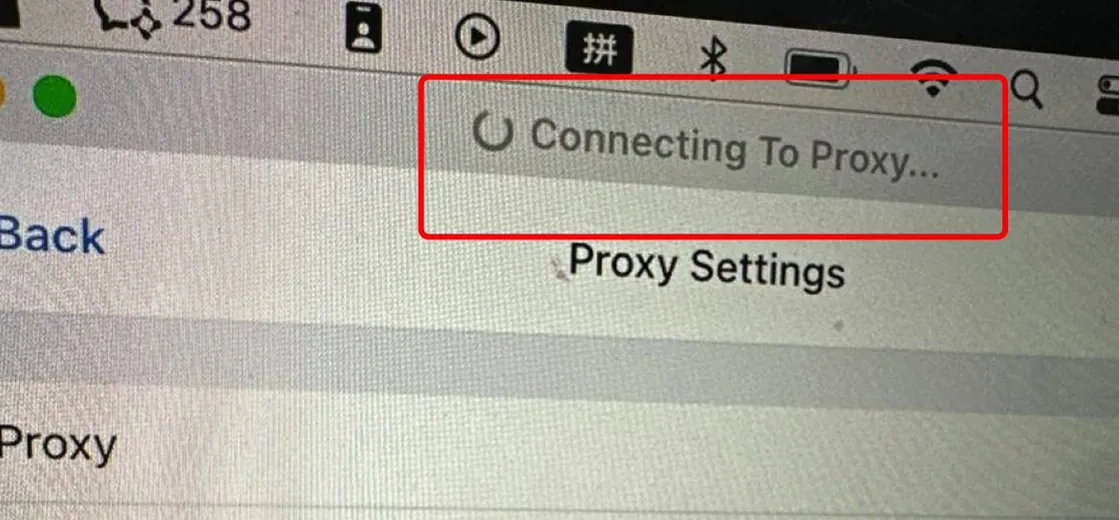
当你在Mac上的Telegram看到“正在连接”或转圈的提示时,这表示应用无法与Telegram的服务器建立稳定连接。Telegram使用基于云的架构,所有消息和数据都存储在远程服务器上,因此需要持续的网络连接来同步数据。如果连接中断或延迟,界面就会显示“转圈”。这就像你在寄一封快递,但快递员找不到收件地址,只能一直在路上绕圈。
导致连接失败的常见原因
导致Telegram转圈的原因有很多,常见的有以下几种:首先,本地网络不稳定,比如Wi-Fi信号弱或路由器故障;其次,代理设置错误,比如使用了不兼容的代理协议或服务器地址;此外,Mac的防火墙或第三方安全软件可能阻止了Telegram的网络请求;最后,Telegram服务器本身可能在某些地区遇到限制或暂时性故障。了解这些原因,就像给问题开了张“诊断书”,接下来我们会逐一排查。
快速解决网络连接问题的基础步骤
在深入技术设置之前,先尝试一些简单的基础步骤,这些方法就像给你的Mac和Telegram做个“快速体检”,往往能解决大部分转圈问题。
检查并重置你的本地网络
- 检查Wi-Fi状态:点击屏幕右上角的Wi-Fi图标,确保信号满格。如果信号弱,尝试靠近路由器或重启路由器。
- 断开并重新连接Wi-Fi:在Wi-Fi菜单中选择“关闭Wi-Fi”,等待5秒后再重新打开,然后连接到你的网络。
- 重置网络设置:打开“系统设置” > “网络” > “Wi-Fi”,选择你的网络,点击“高级” > “TCP/IP”,选择“续订DHCP租约”。这就像给网络“刷新”一下,重新分配IP地址。
- 测试网络速度:打开浏览器,访问Speedtest,检查你的网络速度是否正常。如果速度低于5Mbps,可能会影响Telegram的连接。
切换不同的网络环境测试
- 尝试手机热点:将你的iPhone或Android手机设置为热点,然后让Mac连接到手机热点,看看Telegram是否恢复正常。这能帮助判断是否是家用Wi-Fi的问题。
- 使用其他Wi-Fi:如果你在咖啡店或公司,尝试连接其他可信的Wi-Fi网络,观察转圈问题是否消失。
- 有线连接(可选):如果你的Mac支持以太网接口,尝试用网线连接路由器,这种方式通常比Wi-Fi更稳定。
重启Telegram或你的Mac电脑
- 关闭Telegram:右键点击Dock上的Telegram图标,选择“退出”。或者按Command+Q强制退出应用。
- 重新打开Telegram:等待10秒后重新启动应用,观察是否恢复正常。
- 重启Mac:点击屏幕左上角的苹果图标,选择“重新启动”。重启后重新打开Telegram。这就像给电脑“睡一觉”,能解决很多临时性问题。
深度排查代理与防火墙设置
如果基础步骤无法解决问题,可能是代理或防火墙在“捣乱”。以下步骤会带你深入检查,就像给网络做个“全面体检”。
检查SOCKS5或HTTP代理配置
- 打开Telegram设置:点击Telegram左下角的齿轮图标,进入“设置” > “数据与存储” > “代理设置”。
- 检查代理状态:如果已启用代理,确保代理类型是SOCKS5或HTTP(Telegram支持这两种协议)。确认服务器地址和端口号是否正确,比如常见的SOCKS5端口是1080。
- 禁用代理测试:将代理开关关闭,点击“保存”,然后观察Telegram是否恢复连接。如果恢复,说明代理服务器可能不稳定或已失效。
- 更换代理:如果需要使用代理,尝试从可信来源获取新的代理地址,比如参考MakeUseOf的代理设置指南来配置。
系统防火墙与第三方安全软件的干扰
- 检查Mac防火墙:打开“系统设置” > “网络” > “防火墙”。如果防火墙已开启,点击“选项”,确保Telegram未被列入阻止列表。如果不确定,临时关闭防火墙测试(记得测试后重新开启)。
- 检查第三方安全软件:如果你安装了类似Norton或McAfee的安全软件,进入其设置,查找“网络保护”或“应用程序阻止”选项,确保Telegram被允许访问网络。
- 更新Telegram:前往Telegram官网下载最新版本,确保你的应用不是过旧版本导致的兼容性问题。

优化你的Telegram连接方案
如果问题仍然存在,可以通过优化网络设置来提升连接稳定性,就像给Telegram铺设一条更顺畅的“高速公路”。
选择稳定可靠的代理服务
- 选择付费代理服务:免费代理往往不稳定,考虑使用可靠的付费服务,如NordVPN或ExpressVPN,它们提供专用的SOCKS5代理,适合Telegram使用。
- 测试代理速度:在Telegram代理设置中输入新代理后,点击“检查连接”按钮,确保延迟低于300ms。
- 定期更新代理:代理服务器可能会因维护或限制而失效,建议每1-2个月检查并更新代理地址。
配置系统级别的网络代理
- 打开系统代理设置:进入“系统设置” > “网络” > “Wi-Fi” > “高级” > “代理”。
- 选择代理协议:勾选“SOCKS代理”或“HTTP代理”,输入你的代理服务器地址和端口号。如果不确定如何获取,咨询你的代理服务提供商。
- 应用设置:点击“好”并“应用”,然后重启Telegram,检查是否解决问题。这能确保所有网络请求都通过代理,减少连接中断。
为什么只有Mac上的Telegram转圈而手机却正常?
Mac上的Telegram转圈而手机正常,通常是因为Mac的网络环境或设置与手机不同。手机可能使用移动数据或不同的Wi-Fi,绕过了Mac遇到的网络限制。此外,Mac上的防火墙、代理配置或第三方软件可能干扰了Telegram的连接,而手机通常没有这些复杂设置。建议按照上述“快速解决”和“深度排查”步骤,检查Mac的网络和防火墙设置,同时尝试让Mac连接手机热点,确认是否是本地Wi-Fi的问题。
我需要为Telegram单独设置网络代理吗?
通常不需要为Telegram单独设置代理,除非你所在的网络环境限制了Telegram的访问。如果你在常规网络下使用Telegram,转圈问题更多与网络不稳定或防火墙有关。但如果你的网络受到限制(比如某些地区的防火墙),在Telegram内设置SOCKS5或HTTP代理会更灵活,因为它只影响Telegram的流量,不会干扰其他应用。参考上述“检查SOCKS5或HTTP代理配置”步骤,尝试配置后再测试连接效果。
使用公共Wi-Fi会不会导致连接问题?
是的,公共Wi-Fi可能导致Telegram转圈问题。公共Wi-Fi(如咖啡店、机场的网络)通常有带宽限制或防火墙设置,可能会阻止Telegram与服务器的连接。此外,公共Wi-Fi的安全性较低,可能被恶意配置干扰。建议在公共Wi-Fi下尝试使用手机热点,或启用可靠的代理服务(如上述“选择稳定可靠的代理服务”)。如果必须使用公共Wi-Fi,检查Wired的安全建议,确保网络连接安全。