
电报账号如何导出并备份全部聊天记录(包括图片视频)?
Telegram桌面客户端内建了数据导出功能,能把一个账号里全部的聊天记录、图片和视频备份到电脑硬盘。导出操作不影响电报的正常使用,数据照旧留在云端,不会因为备份而丢失。
电报数据导出功能的使用
支持导出的聊天类型和媒体文件范围
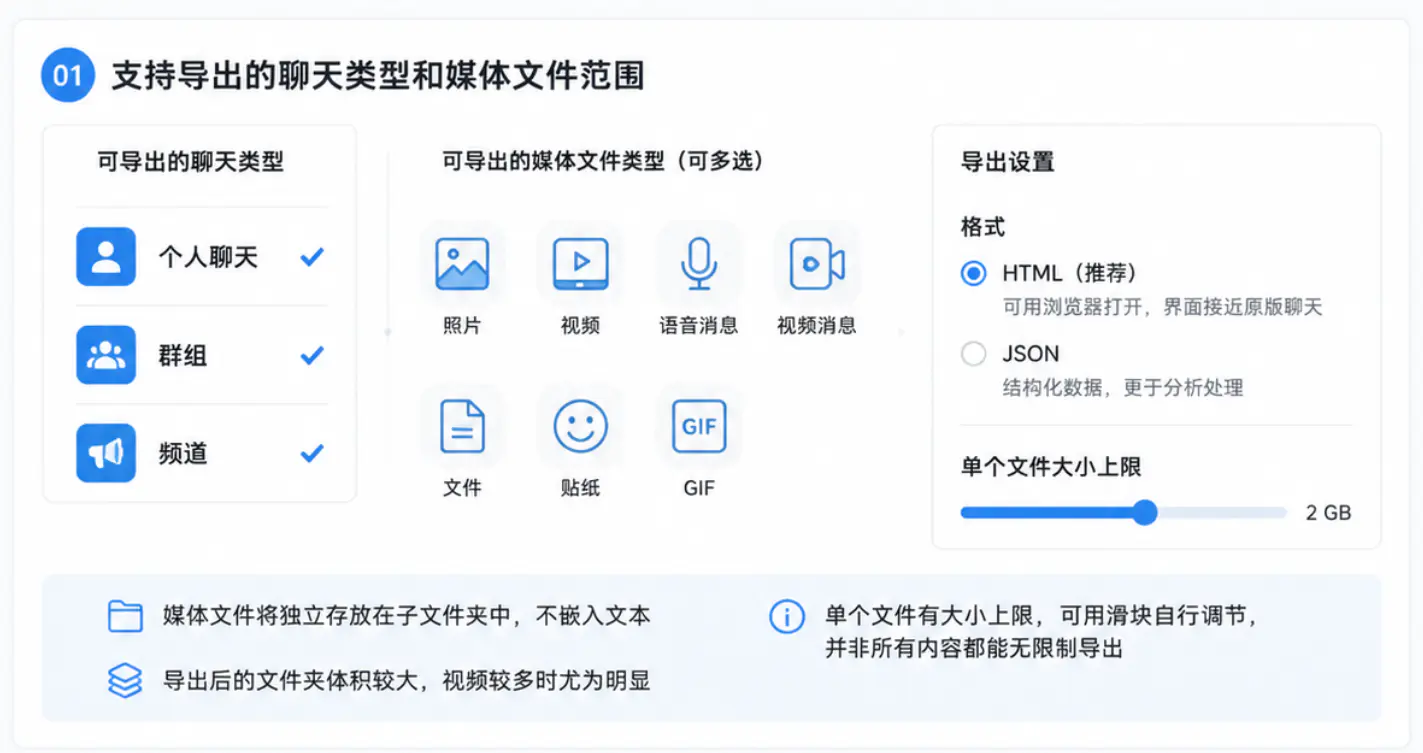
电报的导出覆盖颇广,个人聊天、群组和频道这几类都在可导范围内。媒体方面,照片、视频、语音消息、视频消息、文件、贴纸、GIF可以一并勾选导出。格式分HTML和JSON两种,HTML适合直接用浏览器打开,界面接近原版聊天的样子,一目了然;JSON是结构化数据,便于工具分析处理,但裸看时难免觉得零乱。媒体文件独立存放在子文件夹里,不嵌入文本,导出后的文件夹体积往往不小,视频多的时候尤其明显。单个文件有大小上限,可以用滑块自行调节,并不是所有内容都能无限制地拉下来。
桌面客户端在备份中的作用
手机端的电报App功能上受了限制,做不到像电脑那样一次性导出全部账号数据。桌面客户端能直连服务器,大批量下载过往消息和媒体文件时,处理能力远在手机之上。网页版也能登录,但导出选项不全,还容易在中途卡住,稍有经验的人都会建议先装好桌面客户端再做备份。有了它,多年攒下来的聊天和珍贵的视频图片便能留存,不至于因为账号出问题就全部丢失。
准备桌面客户端和硬盘存储空间
下载安装最新Telegram桌面应用
先到Telegram桌面版官网下载最新的安装包,Windows、Mac和Linux三个平台都有对应版本。下载后双击安装,装好打开,用手机号登录或扫码均可——手机端进入设置、找到扫码选项、对准电脑屏幕的二维码,自动登入。版本务必用最新的,旧版可能存在小毛病或缺少新近的优化。登录成功后的界面和手机端大同小异,但多出不少电脑专属的功能。
评估聊天数据量并清理手机端媒体
导出之前最好先估一下数据量。在电报设置里找到数据和存储选项,点开存储使用情况,可以看到总共占了多少空间,包括媒体缓存。这能帮助判断导出后电脑硬盘大概需要留多少余量,视频多的话几十GB甚至上百GB都不稀奇。顺便把手机里的电报媒体缓存清一清,不重要的旧视频该删就删,腾出手机空间,也免得导出时手机发热卡顿。电脑硬盘的空间一定得留够,不要导出到一半才跳空间不足的提示,进退两难。
按照步骤导出账号全部聊天记录与媒体
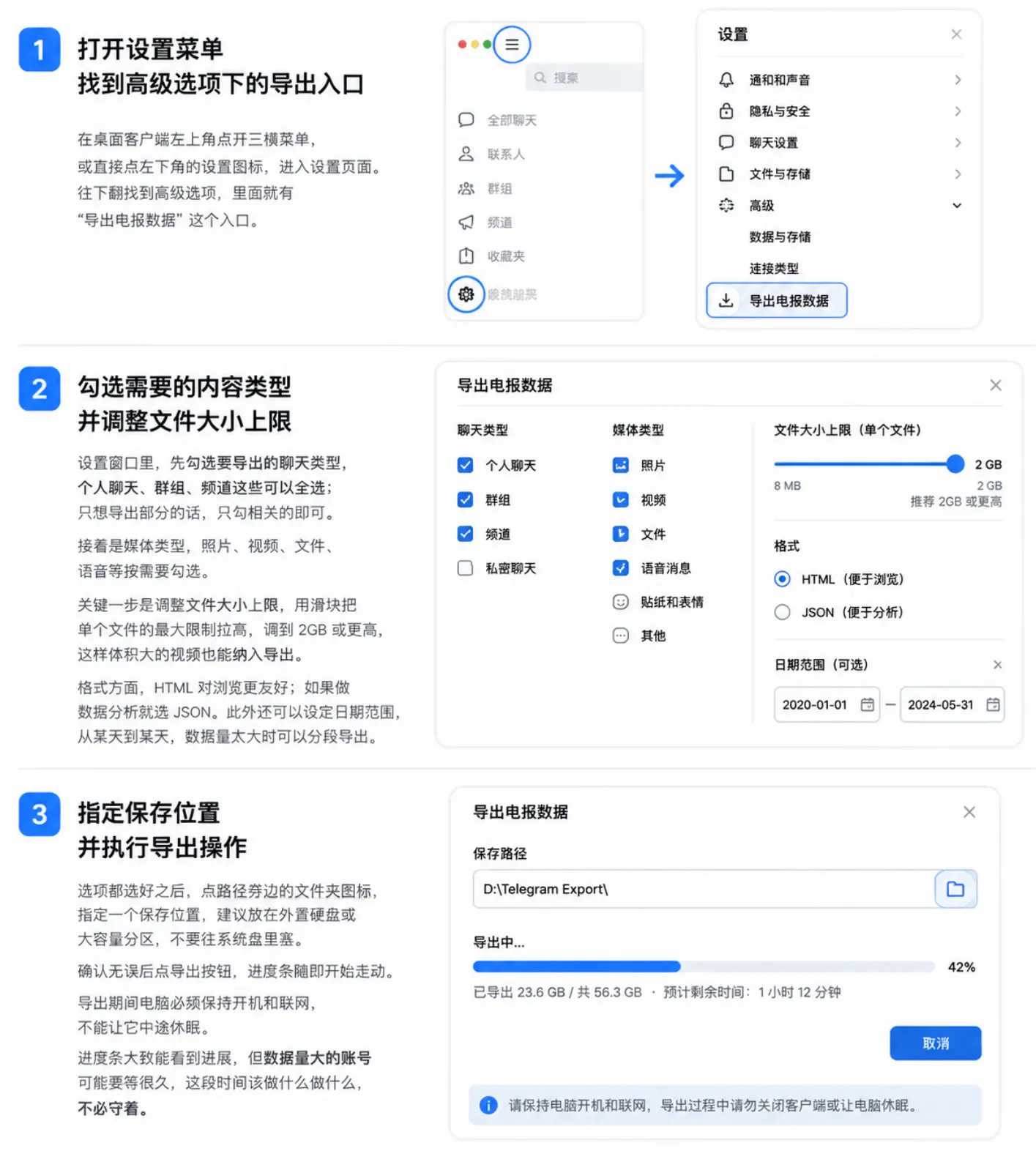
打开设置菜单找到高级选项下的导出入口
在桌面客户端左上角点开三横菜单,或直接点左下角的设置图标,进入设置页面。往下翻找到高级选项,里面就有"导出电报数据"这个入口。点进去后会弹出详细的设置窗口,这里是导出操作的核心。选项不算多,但每项都值得看清楚再勾选。
勾选需要的内容类型并调整文件大小上限
设置窗口里,先勾选要导出的聊天类型,个人聊天、群组、频道这些可以全选;只想导出部分的话,只勾相关的即可。接着是媒体类型,照片、视频、文件、语音等按需要勾选。关键一步是调整文件大小上限,用滑块把单个文件的最大限制拉高,调到2GB或更高,这样体积大的视频也能纳入导出。格式方面,HTML对浏览更友好;如果做数据分析就选JSON。此外还可以设定日期范围,从某天到某天,数据量太大时可以分段导出。
指定保存位置并执行导出操作
选项都选好之后,点路径旁边的文件夹图标,指定一个保存位置,建议放在外置硬盘或大容量分区,不要往系统盘里塞。确认无误后点导出按钮,进度条随即开始走动。导出期间电脑必须保持开机和联网,不能让它中途休眠。进度条大致能看到进展,但数据量大的账号可能要等很久,这段时间该做什么做什么,不必守着。
解决导出中出现的各种问题
分析常见错误提示并尝试修复
导出时最常见的问题是硬盘空间不够,提示弹出来之后,清理一些不用的文件或者换一个大容量硬盘重试,问题也就过去了。网络不稳定导致中断的话,换成稳定的WiFi或有线连接再试。电脑自动休眠了,就去电源设置里把休眠关掉。偶尔碰到权限问题,重启客户端或以管理员身份运行往往能过。这些小麻烦大多不必慌张,调整之后重新来一次就好。
补充导出未完成部分的实用操作
导出中途断了,或者只导出了一部分,不必急着全删掉重来。先看看已经导出的文件夹里有什么,HTML或JSON有没有生成,媒体文件夹里图片视频是不是已经有了一些。如果想补齐缺的部分,可以试试用日期范围只导出后面那段内容,或者把单个重要聊天单独挑出来导出做补充。官方导出不支持完美的断点续传,所以大账号最好提前规划,分段操作更稳妥。
改进备份方式并高效管理导出文件
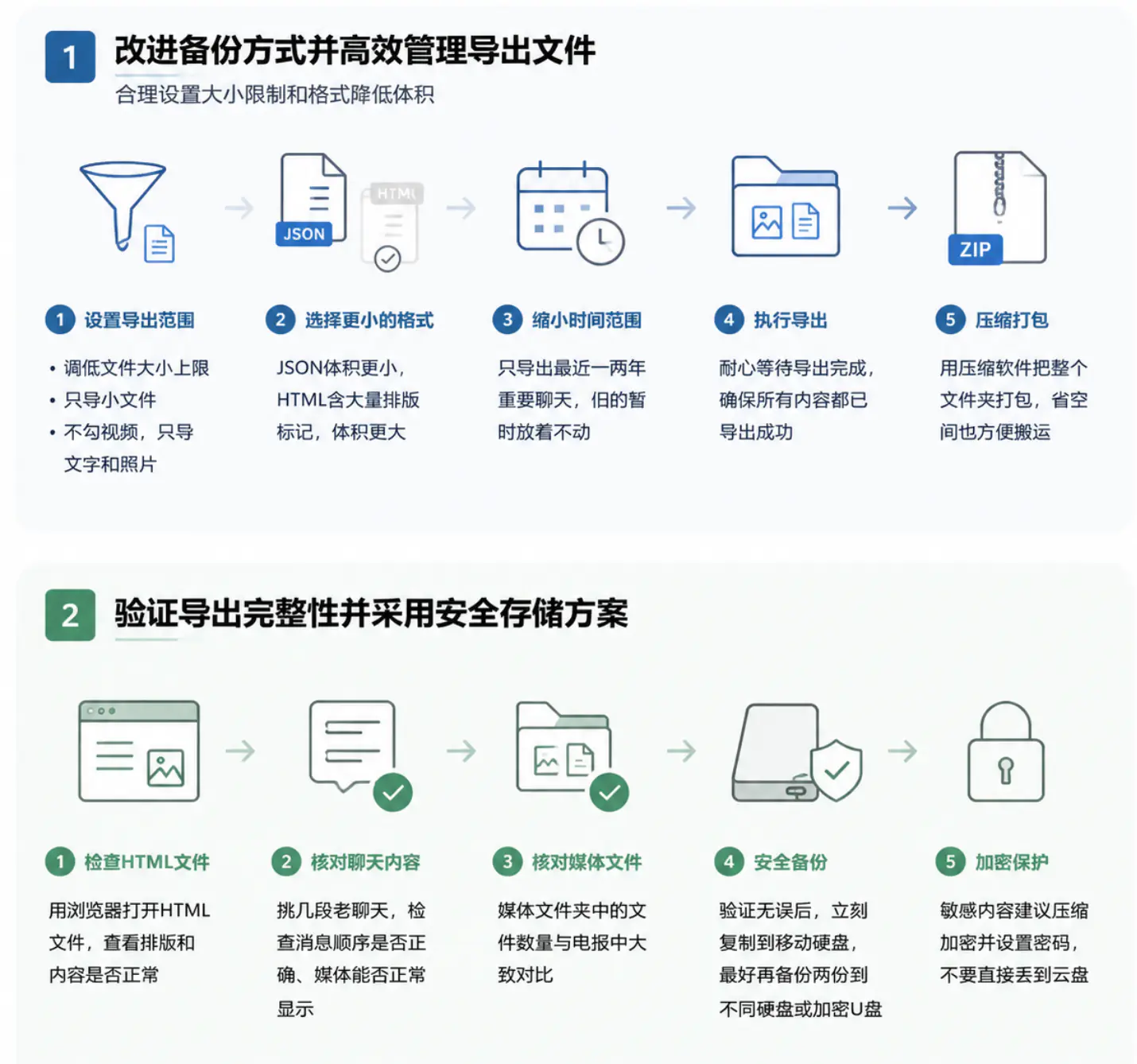
合理设置大小限制和格式降低体积
想让导出文件小一点,可以把文件大小上限调低,只导小文件,或者先不勾视频只导文字和照片。格式选JSON比HTML体积更小,因为HTML要附带大量排版标记。媒体实在太多的话,只导出最近一两年重要的聊天,旧的暂时放着不动,也是一种办法。导出完成后用压缩软件把整个文件夹打包,省空间也方便搬运。
验证导出完整性并采用安全存储方案
导出结束后不要急着删原始数据,先验证一下完整性。用浏览器打开HTML文件,挑几段老聊天,检查消息顺序对不对、媒体能不能正常显示。媒体文件夹里的文件数量也可以和电报里大致对一下。验证没有问题了,立刻把整个导出文件夹复制到移动硬盘上,最好再备份两份到不同硬盘或加密U盘。敏感的聊天内容建议用压缩加密工具加密码保护,不要直接丢到云盘上。定期检查备份状态也是个好习惯,硬盘这东西坏起来没有预警。
手机用户如何完成电报全部聊天记录的导出备份?
手机用户直接在电报App里找不到导出全部账号聊天记录的完整选项,最靠得住的办法还是下载桌面客户端,用手机扫码登录电脑端来完成导出操作。手机端设计之初就没有开放这个全量导出的入口,因为处理大量过往数据和媒体文件下载对手机性能和存储的压力太大,容易卡顿,耗电发热也厉害。解决起来很简单,到官网下个桌面版,安装后用手机电报的扫码功能登录,过程快而且安全,登完了就和在电脑上操作一样。导出文件保存在电脑硬盘,手机用户事后可以用U盘或网盘把文件拷回手机查看,也可以在电脑上直接管理。单个聊天或许在手机上有简易的导出方法,但全账号备份还是桌面端最可靠;暂时没电脑的话,借朋友的用一下或去网吧操作也行,反正整个过程不在对方设备上留痕迹。
导出过程通常需要多长时间对账号有何影响?
导出时间取决于账号里聊天记录和媒体文件的总量。文字为主的话,几十分钟到几个小时足够;图片视频很多的话,几个小时甚至一两天以上也不稀奇。不过这个过程对电报账号本身没有任何负面影响,本质上就是从电报服务器把数据下载到本地电脑,账号里的消息和文件原封不动保存在云端,不会因为导出被删除,也不会有其他风险。唯一要注意的是,电脑得一直开着、连着网,中间强制关机或断网可能导致中断需要重试。数据量特别大的用户,分几次导出不同时间段的内容,单次等待时间更短,也更好控制。导出期间照常聊天、照常收消息,账号的使用不受任何影响。
导出的HTML或JSON文件该如何查看和长期保存?
HTML格式的文件直接双击用浏览器打开,看到的还是熟悉的聊天界面,消息带着时间戳和头像,图片视频点击即看。JSON文件是结构化数据格式,适合用代码或专业工具处理,不熟悉的人打开只会觉得眼花缭乱。长期保存最稳妥的做法是把整个导出文件夹复制到移动硬盘,多做两三份备份放在不同的物理位置,重要的内容再压缩加密后额外存一份。HTML的好处是直观易用,文件夹结构清晰,有chats.html主文件和photos、videos等子文件夹存放实际媒体,浏览器里翻起来和原来的电报界面差不多。JSON虽然体积小,但需要额外软件才能舒适查看,新手优先选HTML即可。
保存时不要只依赖一块硬盘,机械硬盘容量大价格实惠,固态盘速度快但贵,可以结合着用。云存储作为辅助没问题,但不要往上面放敏感文件,除非事先用加密工具锁好了。时间久了,文件格式可能会有变化,但目前HTML仍然是最耐看的备份方式,每隔半年检查一次文件能不能正常打开,坏了及时补备份。