
TG账号如何导出聊天记录和联系人备份?
TG的聊天记录和联系人导出需要使用桌面客户端,手机端目前不支持完整导出功能。下载官方Desktop版,登录之后在设置中即可导出,支持HTML和JSON两种格式。
Telegram数据导出功能介绍
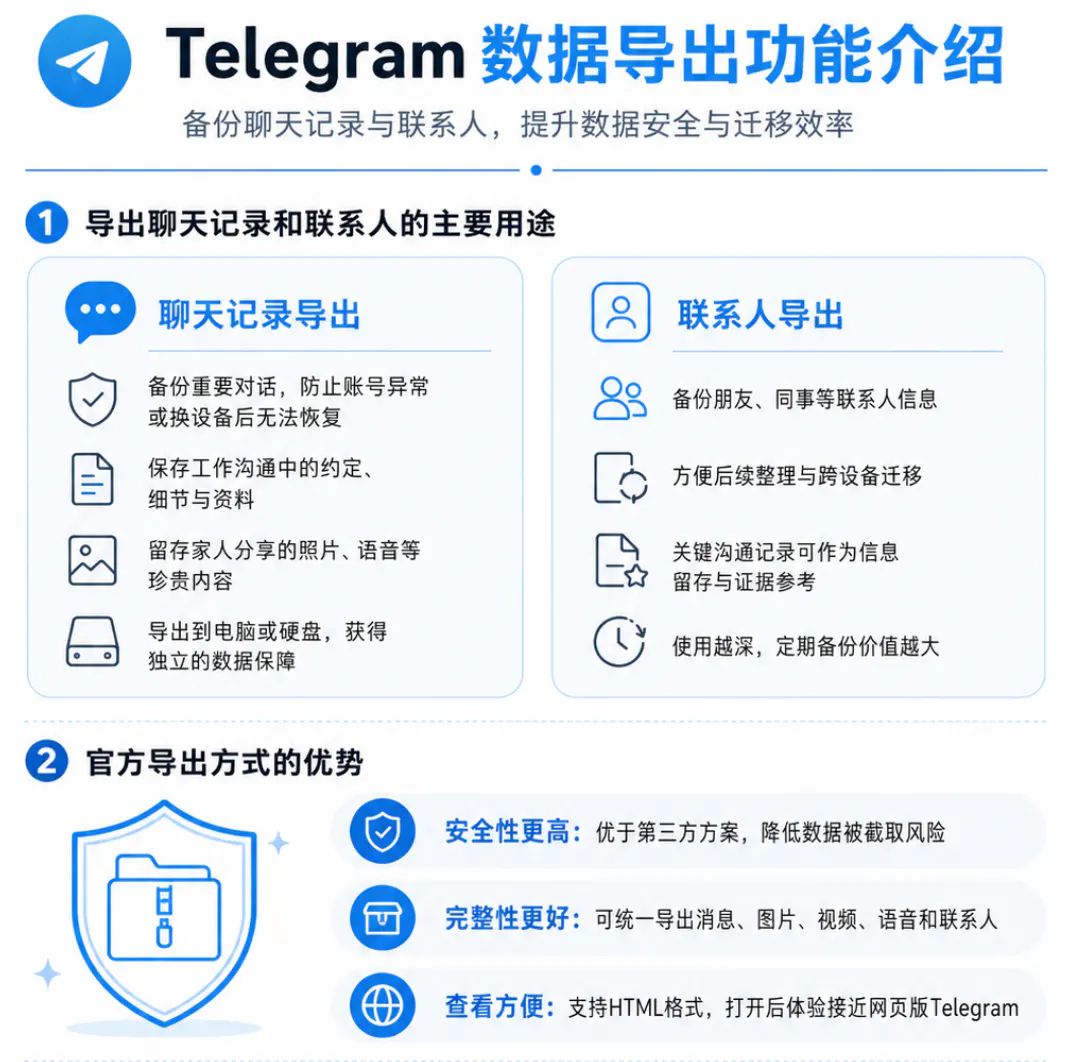
导出聊天记录和联系人的主要用途
导出TG聊天记录的主要场景是备份重要对话。工作沟通中的约定和细节、家人分享的照片和语音,账号出问题或设备更换之后如果没有备份就无法恢复。导出到电脑或硬盘中,数据留存就有了独立的保障。
联系人备份保存了互动记录中的朋友和同事信息,方便后续整理或跨设备迁移。聊天中的约定和关键信息作为证据留存的场景也依赖导出功能。TG的使用深度越高,定期备份的价值越大。
官方导出方式的优势与注意事项
TG官方提供的导出工具在安全性和完整性上优于第三方方案,不存在数据被第三方截取的风险。它能将聊天消息、图片、视频、语音和联系人统一打包导出,HTML格式打开后界面接近网页版TG。
导出大型聊天记录时需要注意:处理时间可能需要十几分钟到半小时,中途不能关机或断网;文件会占用一定的硬盘空间,导出之前确认目标磁盘容量充足。设置了禁止转发或自动删除的聊天内容可能无法完整导出。导出操作在私人设备上进行,避免在公共电脑上操作——如果无法避免,导出完成之后清理临时文件。
下载安装Telegram Desktop客户端
从官网获取适合系统的最新版本
浏览器打开desktop.telegram.org,根据电脑系统选择对应版本。Windows用户下载.exe安装包,Mac用户注意选择网页版下载渠道——App Store版本偶有功能不全的情况,Linux有对应的系统包。
下载之后双击安装程序按照常规流程完成安装。桌面出现TG图标之后即可启动登录。
登录账号并确认导出权限
打开客户端后使用手机号登录或扫码登录。手机扫码登录速度较快——手机上弹出确认后点击即可。输入手机号之后接收验证码填入即完成登录。国内网络环境可能需要先连接代理工具再试。
登录成功之后点击左上角三条横线进入设置,翻到Advanced高级选项,可以看到Export Telegram data按钮,导出权限已经就绪,不需要额外申请。使用拥有完整聊天历史的账号登录,导出内容才会完整。
导出聊天记录和联系人数据
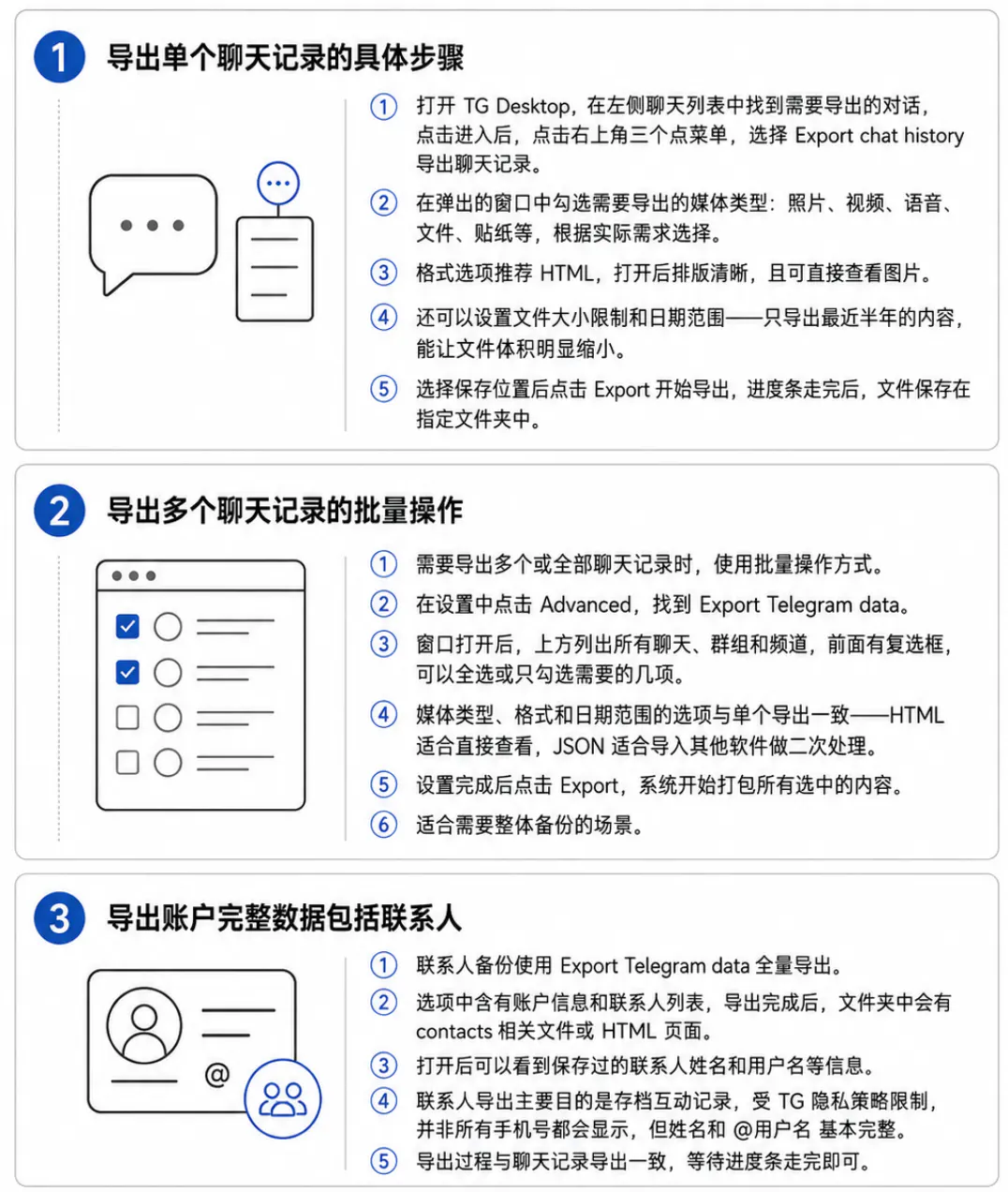
导出单个聊天记录的具体步骤
打开TG Desktop,在左侧聊天列表中找到需要导出的对话,点击进入之后点击右上角三个点的菜单,选择Export chat history导出聊天记录。弹出的窗口中勾选需要导出的媒体类型——照片、视频、语音、文件、贴纸等——根据实际需求选择。
格式选项推荐HTML,打开后排版清晰且可直接查看图片。还可以设置文件大小限制和日期范围——只导出最近半年的内容能让文件体积明显缩小。选择保存位置之后点击Export开始导出,进度条走完之后文件保存在指定文件夹中。
导出多个聊天记录的批量操作
需要导出多个或全部聊天记录时使用批量操作方式。在设置中点击Advanced,找到Export Telegram data。窗口打开之后上方列出所有聊天、群组和频道,前面有复选框,可以全选或只勾选需要的几项。
媒体类型、格式和日期范围的选项与单个导出一致——HTML适合直接查看,JSON适合导入其他软件做二次处理。设置完成之后点击Export,系统开始打包所有选中的内容。适合需要整体备份的场景。
导出账户完整数据包括联系人
联系人备份使用Export Telegram data全量导出。选项中含有账户信息和联系人列表,导出完成之后文件夹中有contacts相关的文件或HTML页面,打开可以看到保存过的联系人姓名和用户名等信息。
联系人导出主要目的是存档互动记录,受TG隐私策略限制并非所有手机号都会显示,但姓名和@用户名基本完整。导出过程与聊天记录导出一致,等待进度条走完即可。
处理导出时出现的常见问题
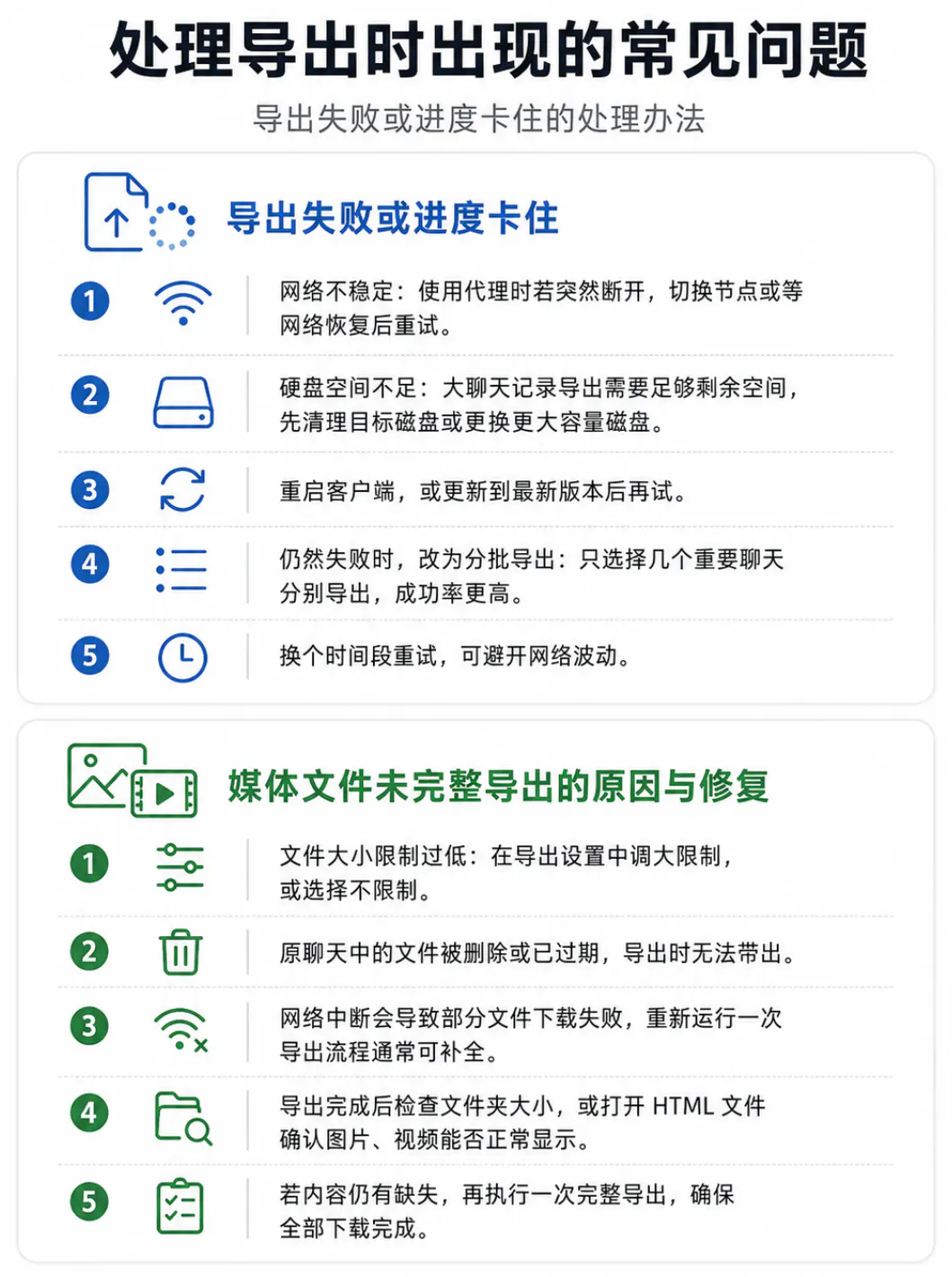
导出失败或进度卡住的处理办法
导出中途卡住或失败,常见原因是网络不稳定——使用代理时突然断开的情况,切换节点或等到网络恢复后重试。硬盘空间不足也是原因之一,导出大聊天记录需要一定的剩余空间,提前清理目标磁盘或更换大容量盘。
重启客户端或更新到最新版本之后重试。如果仍然失败,改为分批导出——只选择几个重要的聊天分别操作,成功率会高于一次性全量导出。换个时间段重试也有助于避开网络波动。
媒体文件未完整导出的原因与修复
媒体文件未完整导出通常是因为导出设置中的文件大小限制设置过低——默认可能只有几MB,调大限制或选择不限制即可解决。原聊天中的文件被对方删除或已过期,导出时自然无法带出。网络中断导致部分文件下载失败的情况,重新运行一次导出流程通常可以补全。
导出完成之后打开文件夹检查文件大小,或点开HTML文件确认图片和视频是否能正常显示。内容仍有缺失则再走一次导出流程,确保全部下载完成。
导出完成后的数据管理建议
根据需要选择导出格式和时间范围
HTML格式最直观,文件打开后像一个独立的小型网页——左侧聊天列表,右侧具体对话,消息带时间戳且可直接点击查看媒体文件。JSON格式是结构化的纯数据,适合需要用脚本分析或导入其他工具的场景。
时间范围选项实用性强——历史较长的聊天只导出最近一年或半年的内容,文件体积可以缩减一半以上,也方便定期增量备份。选好格式和范围之后导出,后续的文件管理会更加轻松。
备份文件的安全存储与更新策略
导出后的文件存放在安全位置——电脑的加密文件夹或外接硬盘,不直接放在桌面等易被访问的位置。云盘存储可以接受,但建议先压缩并加密再上传,防止传输过程中的隐私泄露。备份不是一次性操作,每隔三到六个月做一次增量导出,保持备份的时效性。
重要数据多存两份在不同物理位置,防止单点故障导致全部丢失。备份文件不分享给他人,其中可能含有敏感的聊天内容。
为什么手机Telegram无法直接导出聊天记录?
TG官方将完整的数据导出功能仅部署在桌面客户端上,手机App目前没有这个选项。手机端的存储空间和处理能力有限,大量聊天记录的导出对性能有不低的要求,安全层面桌面端操作也更可控。
使用台式机或笔记本登录同一个账号即可完成导出。桌面端的处理能力使得全量备份可以在合理的时间内完成。
导出后的HTML或JSON文件怎么查看和使用?
HTML文件直接双击用浏览器打开,以网页形式展示聊天记录——消息时间、图片和视频链接正常显示和点击查看,界面接近TG网页版的呈现效果。
JSON文件是结构化数据,用于导入其他分析工具或通过脚本做批量处理。HTML格式先满足日常浏览和搜索需求,后续有数据处理需求再转为JSON也不迟。
联系人导出后如何转换成手机可导入的格式?
导出的联系人出现在全量数据的HTML页面列表中,或JSON文件中有详细记录。TG导出的联系人主要是姓名和用户名,手机号出于隐私保护不一定全部显示。
批量转为vCard格式导入手机的路径:使用在线JSON转vcf工具或vCard生成器处理文件之后通过手机导入。上传到不明网站存在隐私风险,手动添加几个关键联系人的方式更为安全。开启TG自带的联系人同步功能,换设备时可以自动恢复,比手动导出再导入更省事。